Chrome 拡張機能
YouTube の字幕を、そのまま貼れる形でコピーする
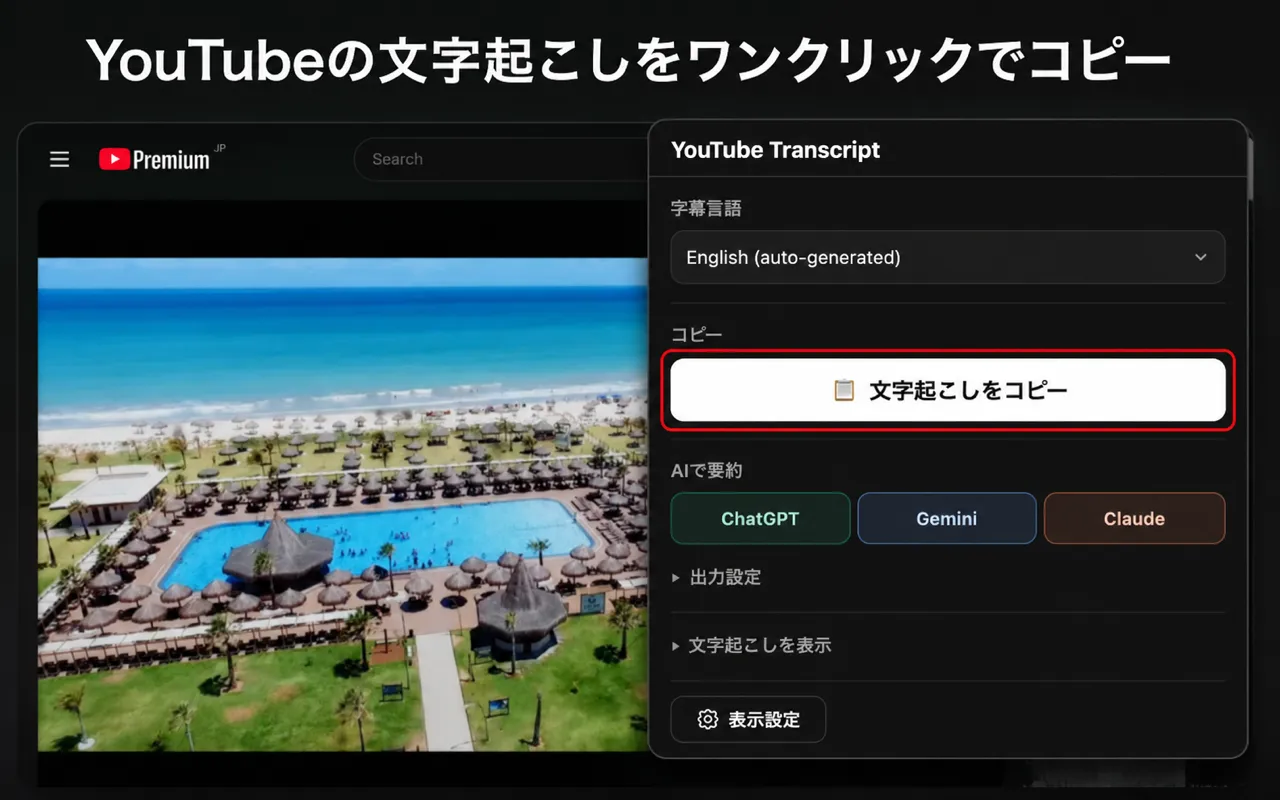
字幕の言語を選んで、中身を読んでからコピーします。タイトルと URL とタイムスタンプが一緒に入るので、あとから元の動画に戻れます。
Chrome ウェブストアで公開準備中
無料で、アカウント登録も要りません。自分で送信しない限り、データは端末から出ません。
できること
タイトルと URL も一緒にコピーする
本文の前に、動画のタイトルと URL とタイムスタンプが入ります。貼り付けた先から元の動画に戻れます。一週間後に見返しても、何の話だったか分かります。字幕の言語は選べます。自動生成のものも対象です。コピーする前にパネルで全文を読めるので、途中で切れていないかも確かめられます。
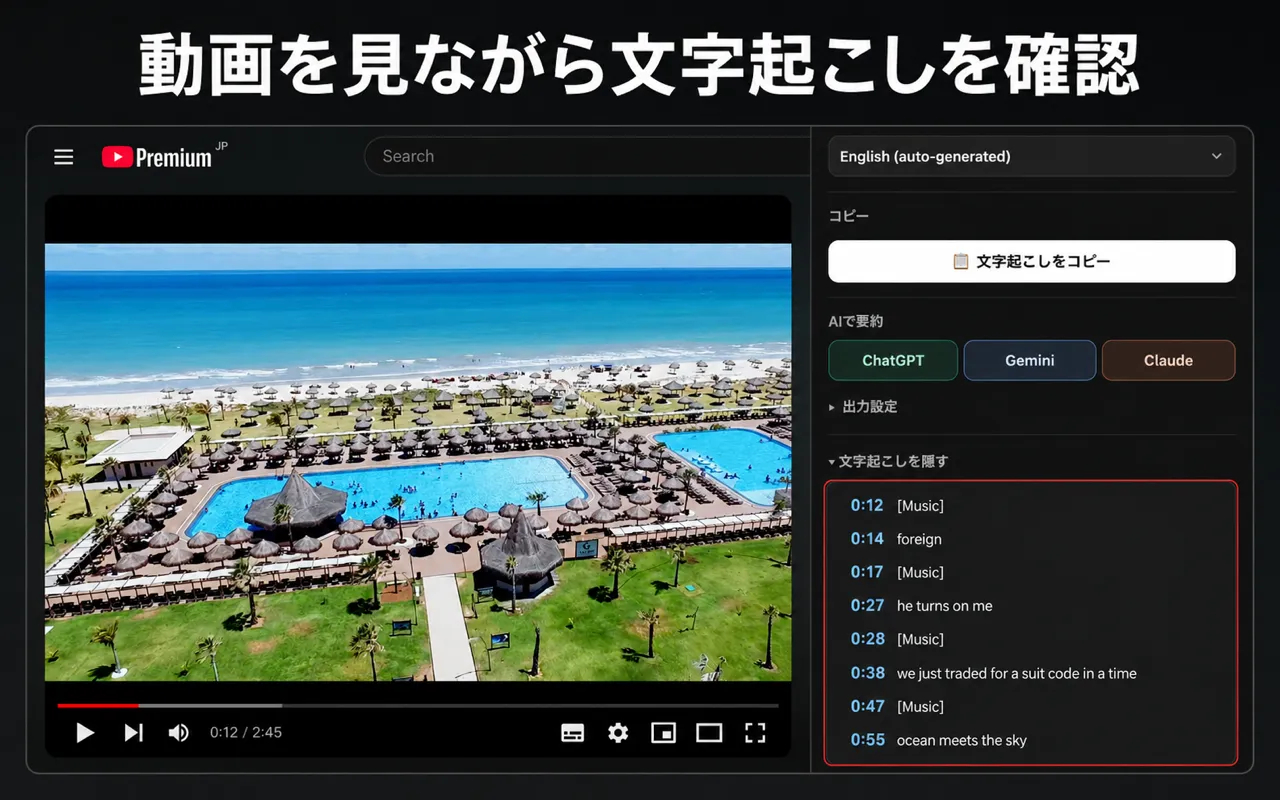
ChatGPT や Claude に渡すプロンプトを作る
ボタンを押すと要約用のプロンプトを組み立てて、ChatGPT・Gemini・Claude のいずれかを開きます。対応するのはこの 3 つです。文字が入力欄に入ったところで拡張機能の仕事は終わります。中身を読み、必要なら直してから、送信ボタンを自分で押します。指示文と出力してほしい言語は書き換えられます。設定はそのまま残ります。
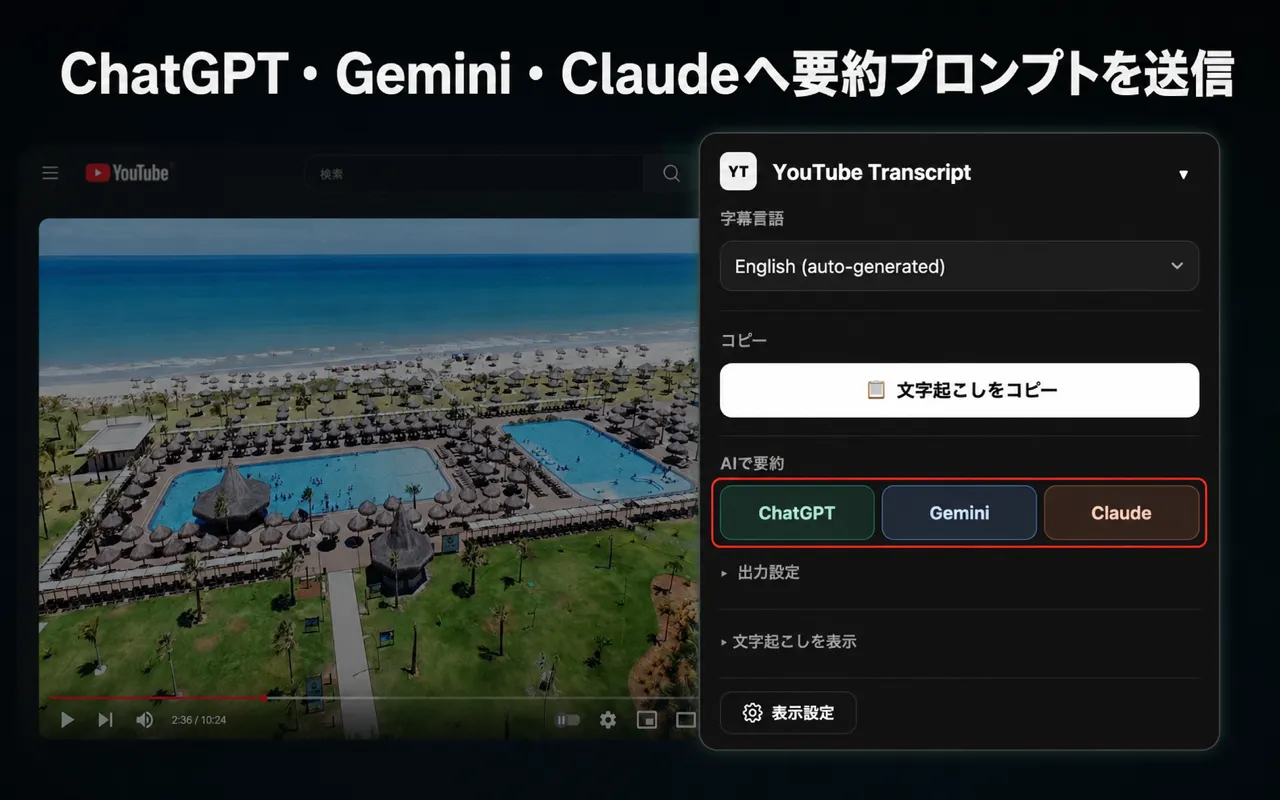
ツールバーからでも、ページの中からでも
popup と、YouTube のページに埋め込まれるパネルの両方から操作できます。拡張機能の表示は 52 の言語に対応しています。
使い方
- 1
字幕のある動画を開く
YouTube 側にすでにあるデータを読みます。
- 2
字幕の言語を選ぶ
ツールバーのアイコンか、ページ内のパネルを開いて、用意されている字幕から選びます。
- 3
コピーするか、AI に渡す
クリップボードにコピーするか、プロンプトを組み立てて中身を確認してから送信します。
こんなときに
- 学生
- 講義動画をシークバーで探し直さず、テキストで読み返す。
- 研究者
- 二時間のインタビューから、必要な発言だけを検索して見つける。
- ライター
- 動画の内容をメモや下書きに移す。タイムスタンプが残るので引用元を示せる。
- 仕事で
- ウェビナーや説明会の内容を、数か月後に検索できるテキストにしておく。
- 語学学習
- 字幕と文字起こしを並べて読む。
プライバシー
この拡張機能にサーバーはありません。データを送る先がそもそも存在しません。
- analytics も広告 SDK もトラッキングも使っていません。
- 端末の Chrome local storage に保存するのは、設定 5 項目だけです。
- 文字起こしや動画のタイトルを、使い終わったあとも持ち続けることはありません。
- AI サービスにデータが渡るのは、そのボタンを押したときだけです。何が渡るかは送信前に読めます。
インストールする前に
- 文字起こしは YouTube が提供する字幕データに依存します。字幕を取得できない動画では使えません。
- この拡張機能自体が動画を要約するわけではありません。要約は選んだ AI サービスの側で行われます。
- 要約の品質は、そのサービスとプロンプトの内容によって変わります。
Chrome ウェブストアで公開準備中